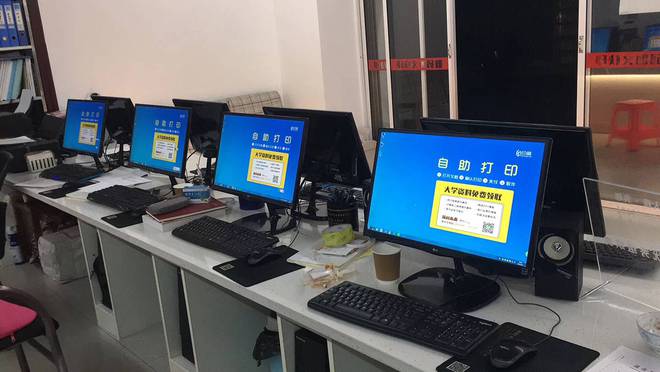
随着云技术的普及,云自助打印服务因其不受时间地点限制、无需驱动、操作便捷等优势,正成为越来越多用户处理打印需求的首选。无论您是在家、办公室,还是在前往打印店的路上,都可以轻松通过电脑提交文件,到店即取。以下是详细的电脑端操作指南。
第一步:访问云打印平台
您需要找到并登录支持云打印的服务平台。这通常是:
- 专业云打印服务商网站:如“百度网盘打印”、“QQ在线打印”或一些连锁文印店(如FedEx Office、快印店等)的官方网站或专属平台。
- 公共云服务集成:部分公共云盘(如Google Cloud Print,国内类似服务)也可能提供打印入口。
- 特定打印设备厂商的平台:一些打印机品牌也提供自家的云打印解决方案。
在电脑浏览器中输入平台网址,并使用您的账户登录。如果没有账户,通常需要先进行简单的注册。
第二步:上传您需要打印的文件
登录成功后,平台界面通常会有一个醒目的“上传文件”或“添加文件”按钮。点击后,您可以从电脑本地文件夹中选择需要打印的文档。支持的文件格式非常广泛,包括但不限于:
- 文档类:PDF、DOC、DOCX、TXT、PPT、PPTX、XLS、XLSX等。
- 图片类:JPG、PNG、BMP等。
重要提示:
1. 在上传前,请最后确认一遍文件内容是否正确,避免错打。
2. 注意文件大小限制,超大文件可能需要更长的上传时间。
第三步:设置打印参数
文件上传完成后,系统会引导您进入打印参数设置页面。这是确保打印效果符合您期望的关键步骤,请仔细设置:
- 份数:输入您需要打印的份数。
- 纸张大小:选择A4、A3、Letter等常用规格。
- 单面/双面打印:根据需求选择。
- 颜色:选择彩色打印或黑白打印。
- 打印范围:可以选择打印全部页面,或指定具体的页码(如“1,3,5-8”)。
- 排版与缩放:可选每页打印多版(如拼版)、缩放至适合纸张等。
- 装订方式:如需装订,可选择胶装、骑马钉等选项(可能需要额外付费)。
设置过程中,很多平台会提供文件的在线预览功能,方便您再次核对内容和版式。
第四步:选择取件门店与支付
参数设置完毕后,下一步是选择取件的线下门店。平台通常会基于地理位置为您推荐附近的合作打印店。选择您方便前往的门店。
系统会根据您的文件页数、打印设置和装订选项,自动计算出费用。确认订单信息无误后,通过平台支持的在线支付方式(如微信支付、支付宝、网银等)完成支付。
第五步:到店取件
支付成功后,您的打印任务已进入门店的待处理队列。您会收到一个取件码或订单号(通常通过短信、平台通知或电子邮件发送)。
在您方便的时间,前往您选择的门店,向工作人员出示取件码或订单号,即可快速领取您已打印装订好的文件。整个过程无需等待,即到即取。
贴心提示与优势
- 隐私安全:信誉良好的云打印平台会对您的文件进行加密传输,并在打印完成后自动从服务器删除,保护您的文档隐私。
- 提前规划:对于复杂的打印任务(如大量、特殊装订),可以提前提交,为门店预留处理时间。
- 节省时间:避免了在打印店排队、操作陌生电脑、安装驱动等麻烦,尤其适合商务人士和学生群体。
- 跨平台一致性:在电脑上设置好的订单,通过同一账户在手机App上通常也能查看和管理。
电脑云自助打印将传统的线下打印流程数字化、前置化,让文件打印变得像网络购物一样简单。只需几个步骤,即可将数字文档转化为手中的实体文件,极大地提升了效率与体验。下次有打印需求时,不妨尝试一下这种智能化的打印方式吧!